 Download Teknologi App

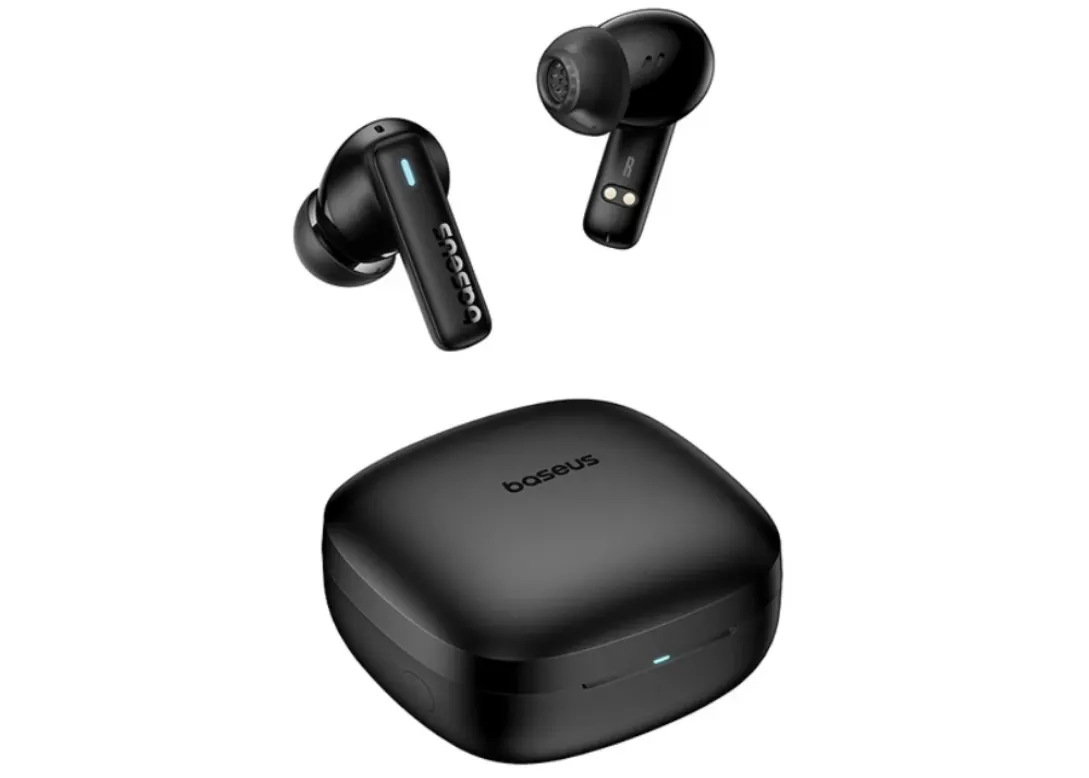
Foto: Manuals Plus
Teknologi.id - Perangkat True Wireless Stereo (TWS) kini telah menjadi kebutuhan pokok bagi masyarakat modern untuk menikmati audio secara nirkabel melalui smartphone hingga laptop. Di tengah persaingan pasar, Baseus menjadi salah satu merek yang banyak diminati konsumen berkat kombinasi kualitas suara jernih, koneksi stabil, serta desain yang ergonomis.
Namun, sebagaimana perangkat elektronik lainnya, TWS Baseus tidak luput dari gangguan teknis. Pengguna terkadang menghadapi masalah menyebalkan seperti perangkat yang sulit terhubung (pairing), koneksi yang sering terputus, hingga kendala "sebelah nyala" atau hanya salah satu sisi earbuds yang berfungsi. Jika kendala tersebut muncul, melakukan prosedur reset adalah solusi paling efektif untuk mengembalikan performa perangkat ke pengaturan awal.
Baca juga: Baseus Card Magnetic Air: Powerbank Setipis Kartu Kredit dengan AI dan Fast Charging
Panduan Langkah demi Langkah Cara Reset TWS Baseus
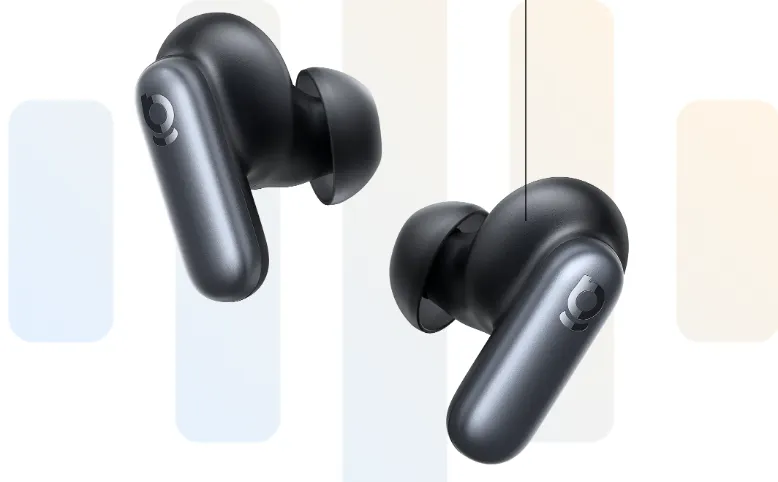
Foto: Baseus
Melakukan reset pada TWS Baseus sebenarnya merupakan prosedur yang sederhana dan dapat dilakukan secara mandiri tanpa bantuan teknisi. Berdasarkan panduan praktis yang dihimpun dari akun resmi Baseus Authorized Internusa, berikut adalah tiga tahapan utama yang harus dilakukan:
1. Melakukan Unpairing pada Perangkat
Sebelum melakukan reset fisik pada unit earbuds, Anda harus memutuskan hubungan komunikasi antara TWS dan perangkat pemutar musik (smartphone atau laptop). Langkah-langkahnya adalah:
- Buka menu 'Pengaturan' atau Settings pada perangkat Anda.
- Masuk ke halaman Bluetooth.
- Temukan nama TWS Baseus yang sebelumnya terdaftar dalam daftar perangkat terhubung.
- Ketuk opsi 'Forget This Device' atau 'Lupakan Perangkat Ini' untuk menghapus data koneksi lama.
2. Proses Reset Fisik pada Earbuds
Setelah identitas perangkat dihapus dari smartphone, ambil kedua earbuds TWS Baseus dari wadah pengisian (charging case). Pastikan kedua sisi sudah berada di luar wadah, kemudian ketuk bagian belakang atau area touchscreen pada TWS sebanyak tiga kali secara cepat. Jika proses berhasil, akan muncul indikator lampu berwarna merah yang menandakan sistem internal TWS telah berhasil diatur ulang (reset).
3. Melakukan Pairing Ulang
Setelah sistem bersih, Anda perlu menyambungkan kembali TWS ke perangkat. Aktifkan Bluetooth pada smartphone, cari nama tipe TWS Baseus dalam daftar perangkat tersedia, dan lakukan penyambungan kembali (reconnect). Tunggu beberapa detik hingga status berubah menjadi terhubung dan TWS siap digunakan kembali dengan performa yang lebih stabil.
Baca juga: Tipis & Ngebut! Baseus Rilis PicoGo AM52, Power Bank Magnetik Cocok untuk iPhone
Mengidentifikasi Penyebab Utama Kendala pada TWS
Memahami penyebab gangguan sangat penting agar pengguna dapat melakukan pencegahan di masa mendatang. Setidaknya ada empat faktor utama yang sering memicu kegagalan fungsi pada TWS Baseus:
- Masalah Kompatibilitas Perangkat: Salah satu alasan utama kegagalan proses pairing adalah ketidakcocokan versi Bluetooth. Jika versi Bluetooth pada smartphone Anda terlalu lama atau tidak mendukung protokol yang digunakan oleh TWS Baseus, maka proses sinkronisasi akan gagal dilakukan.
- Kendala Jangkauan Sinyal: Teknologi Bluetooth memiliki batas jangkauan frekuensi yang terbatas. Jika jarak antara TWS dan sumber audio terlalu jauh atau terhalang dinding tebal, koneksi akan menjadi tidak stabil atau terputus total. Solusinya adalah memastikan TWS tetap berada dalam radius jangkauan yang disarankan.
- Interferensi dengan Perangkat Lain: TWS sering kali mengalami kesulitan terhubung dengan perangkat baru jika masih "terikat" atau tersambung secara otomatis dengan perangkat lama yang berada di sekitarnya. Hal ini sering terjadi bagi pengguna yang kerap berpindah-pindah koneksi dari laptop ke ponsel.
- Kesalahan Sistem dan Bug: Adanya error pada sistem internal TWS maupun pada perangkat pemutar musik dapat menyebabkan gangguan fungsi. Bug pada perangkat lunak biasanya membuat sistem menjadi tidak responsif, dan dalam kondisi seperti ini, melakukan reset total adalah cara terbaik untuk membersihkan gangguan sistem tersebut.
Dengan mengikuti panduan di atas, pengguna diharapkan dapat mengatasi kendala audio mereka secara cepat. Melakukan perawatan dengan cara menjaga jarak jangkauan dan memastikan koneksi hanya pada satu perangkat aktif secara bergantian dapat memperpanjang masa pakai TWS Anda.
Baca Berita dan Artikel lainnya di Google News.
(yna/sa)



Tinggalkan Komentar